从零打造Github Pages网站
这篇博客已经过时,因为我不再使用github pages作为我的博客网站架构了。
感谢你点开这个博客,这说明这个博客有些地方让你有探索甚至学习的欲望了,这一点让我非常开心。 =)
这篇博客主要讲小白怎么从零入门去打造博客网站,实现这样的博客网站需要学什么。我自然是不相信一个人能够只通过一个帖子就做好一个网站的,不过我希望通过这个帖子,你能够知道搭建网站需要学什么,对于搭建一个博客网站有一点初步的认识框架。另外,至于怎么把博客做漂亮,博客网站有些小巧思是怎么做的,后续怎么高效率更新博客,我将新开帖子讲。这个网站肯定还会随着时间更新,如果还有什么关于这个网站更新的帖子,会贴在下面。
网站通过Github Pages搭建,基于Jekyll。读这篇帖子之前,你要提前注册Github账号,并且知道一些基础的Github操作。
我默认点开帖子的你还不会这些语言,所以我尽量讲得不那么专业。话虽如此,我还是希望授人以渔,这个帖子只讲一些比较必要知道的,细节你还得去教编程的网站或者文档钻研。除此之外,我很建议你从头看到尾——至少先浏览一遍再动手。如果一开始结构没清晰就动手写太多,后面屎山代码要改挺烦的。
最短时间实现一个Hello World网页
第一步
新建一个Github仓库,命名为 你的Github用户名.github.io
比如我的Github用户名是knight-de-ficus,因此仓库名为knight-de-ficus.github.io,同时这也将作为网站的地址使用。
注意:不是昵称(nickname),而是用户名(username)
新建仓库有且仅有命名需要注意,其他选项按照默认即可。
第二步
新建完成之后,克隆这个仓库到你的本地。
用powershell或者cmd选择以下两个代码的其中一个运行
git clone https://github.com/你的用户名/你的用户名.github.io.git
如果这个代码失败了,可能是网络环境不佳或者是被墙了,换个手机热点,或者多试几次
git clone git@github.com:你的用户名/你的用户名.github.io.git
如果这个代码失败了,看看这篇文章。SSH比较稳定,一劳永逸;但是配置比较繁琐。
https://docs.github.com/zh/authentication/connecting-to-github-with-ssh/about-ssh
第三步
在仓库根目录新建一个index.html,然后用记事本或者你喜欢的IDE打开它。随便写点什么,或者把下面这个代码复制进去,保存关闭。
<!DOCTYPE html>
<html>
<head>
    <title>这是标题</title>
</head>
<body>
    <h1>这是一个大标题</h1>
    <h2>这是一个二级标题</h2>
    <p>
        Hello World!
    </p>
    <p style="color: #ff0000;">
        Hello World,但是不同颜色.
    </p>
</body>
</html>
第四步
用powershell或者cmd按顺序运行以下代码
git add .
git commit -m "第一次提交代码!"
git push origin main
第五步
等一两分钟(毕竟Github识别你的东西也要时间),打开浏览器,地址栏输入 你的Github用户名.github.io,回车访问!你就可以看见你的网站了
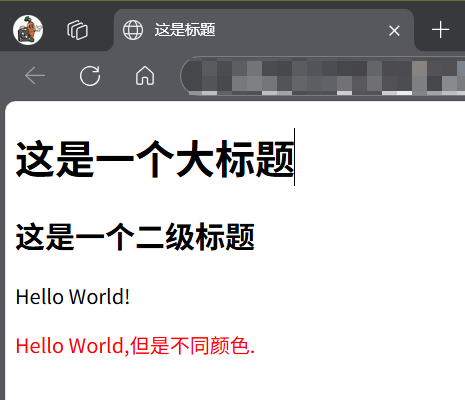
这时你就可以把 你的Github用户名.github.io 分享给你的朋友。不仅如此,全世界的网民现在都能够看到你做的页面了。
前端三大件:Html、CSS和JS
HTML:负责网页的架构;
CSS:负责网页的样式和美化;
JavaScript(JS):负责网页的行为;
世界上绝大部分网站都离不开这三种语言。可能小白看到做个网站需要学三个语言,会知难而退。但是放心,html和CSS不像C语言Python那样需要记各种关键字、记各种结构;除非你要实现很高大上的特效,否则JS的代码也不用写很多。
这里的几个网站很实用,有的地方还可以通过小实例操作。可以搭配着学学:
https://www.runoob.com/html/html-tutorial.html
https://www.runoob.com/js/js-tutorial.html
这里有一段代码,同时把CSS和JS嵌到了Html代码中间。你可以观察观察它的结构,上下有哪些一样的字段,并且从英文中推断出各个部分的作用。你可以复制到你自己的网站,然后这里改改那里改改,通过观察什么东西变换了,来确定怎么写这些代码。
<!DOCTYPE html>
<html lang="en">
<head>
    <meta charset="UTF-8">
    <meta name="viewport" content="width=device-width, initial-scale=1.0">
    <title>Simple Example</title>
    <style>
        /* 在style括起来的代码就是CSS */
        body {
            font-family: Arial, sans-serif;
            text-align: center;
            margin: 0;
            padding: 0;
            background-color: #f0f0f0;
        }

        button {
            padding: 10px 20px;
            font-size: 16px;
            color: white;
            background-color: #007BFF;
            border: none;
            border-radius: 5px;
            cursor: pointer;
        }

        button:hover {
            background-color: #0056b3;
        }
    </style>
</head>
<body>
    <h1>点击按钮改变背景颜色</h1>
    <button id="colorButton">点击我</button>

    <script>
        // 这里script括起来的代码就是JavaScript
        const button = document.getElementById('colorButton');
        button.addEventListener('click', () => {
            // 随机生成背景颜色
            const randomColor = `#${Math.floor(Math.random() * 16777215).toString(16)}`;
            document.body.style.backgroundColor = randomColor;
        });
    </script>
</body>
</html>
把代码拆开
随着代码越来越多,你会想着不能所有东西都放一个地方,必须分门别类整理;此外,一个网站不能只有一个页面吧,但是不同的页面可能要复用同一套字体(同一段CSS代码)、同一个动作(JS代码)。所以很有必要分不同的.html、.css和.js文件。比如下面这样。
<!DOCTYPE html>
<html lang="en">
<head>
    <meta charset="UTF-8">
    <meta name="viewport" content="width=device-width, initial-scale=1.0">
    <title>Simple Example</title>
    <link rel="stylesheet" href="./styles.css"> <!-- 告诉程序css文件在哪 -->
	<script src="./styles.js" defer></script> <!-- 告诉程序js文件在哪 -->
</head>
<body>
    <h1>点击按钮改变背景颜色</h1>
    <button id="colorButton">点击我</button>
</body>
</html>
/*命名为styles.css*/
body {
    font-family: Arial, sans-serif;
    text-align: center;
    margin: 0;
    padding: 0;
    background-color: #f0f0f0;
}

button {
    padding: 10px 20px;
    font-size: 16px;
    color: white;
    background-color: #007BFF;
    border: none;
    border-radius: 5px;
    cursor: pointer;
}

button:hover {
    background-color: #0056b3;
}
/*命名为styles.js*/
const button = document.getElementById('colorButton');
button.addEventListener('click', () => {
    // 随机生成背景颜色
    const randomColor = `#${Math.floor(Math.random() * 16777215).toString(16)}`;
    document.body.style.backgroundColor = randomColor;
});
进阶:模仿可以迅速提高你的理解
善用“检查”工具
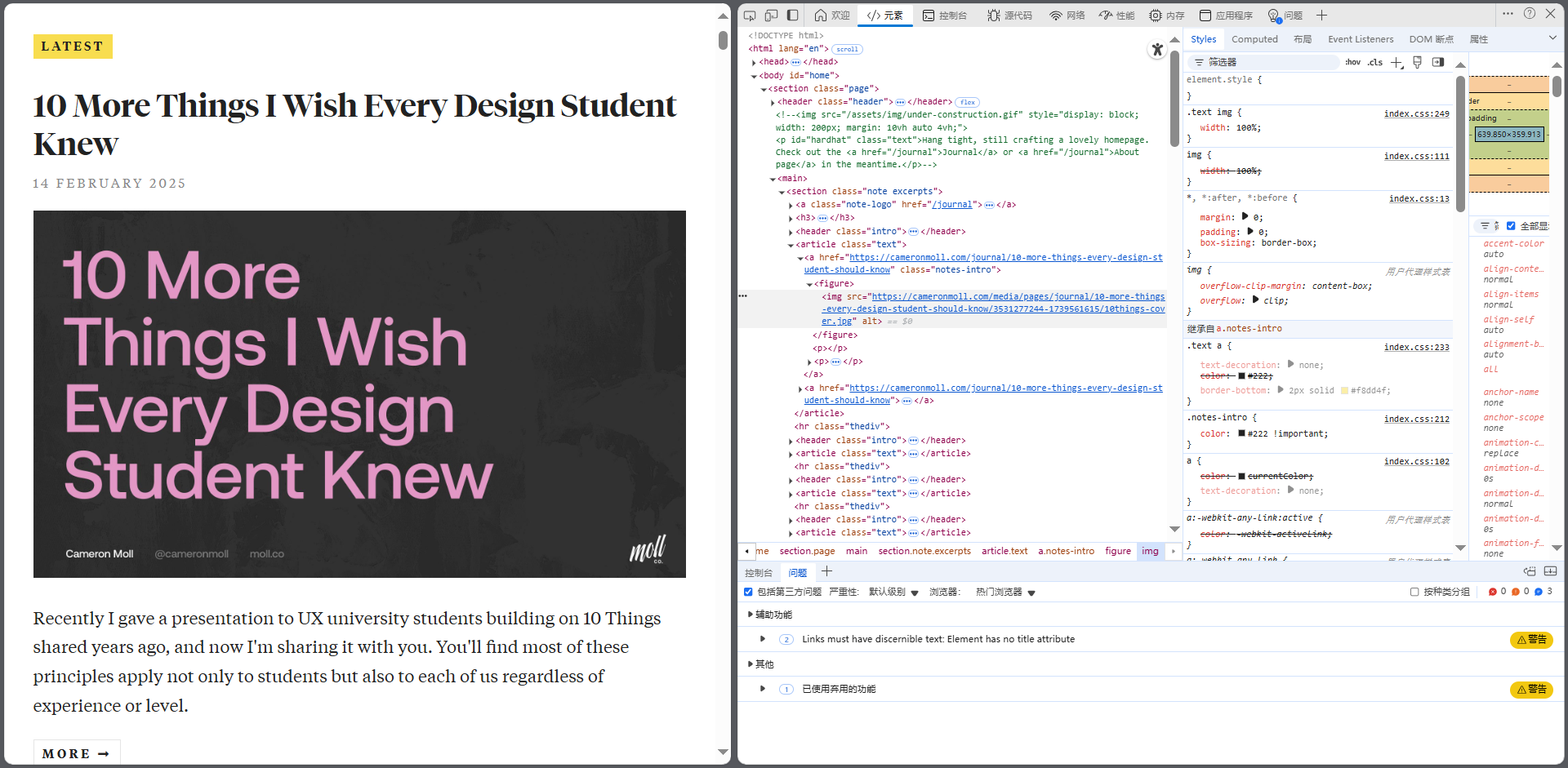
模仿、找不同对于小白来说是提高的非常快的途径。绝大部分浏览器都给了我们几个非常好的工具:查看源代码和检查,通过这两个工具你能够快速了解其他人的代码是怎么写的。
这是我很喜欢的一个博客网站,很明显我的博客列表就是模仿他做的。对着某个元素,比如对这个图片右键,点击检查,就可以看到这个图片在html代码中的哪个位置(淡灰色的框)。中间一栏是它的相关CSS代码样式。再右边则是这个元素的各种属性。
观察别人的仓库——拿来吧你
搭建Github Pages的不只有你,还有其他博客同好;除此之外,还有许多教学用的模版。如果你看到喜欢的博客是以.github.io结尾的,那么说明这个博客是由Github Pages搭建的,你就可以到相应的仓库(前面教你的仓库名还记得吗?)clone它到本地,研究研究。
用人话讲讲Github Pages和Jekyll怎么用
博客网站固然酷,但是平常写博文怎么可能都写html代码?这就不得不提到Jekyll,它可以帮助你将markdown这样的笔记文件转换为html代码。
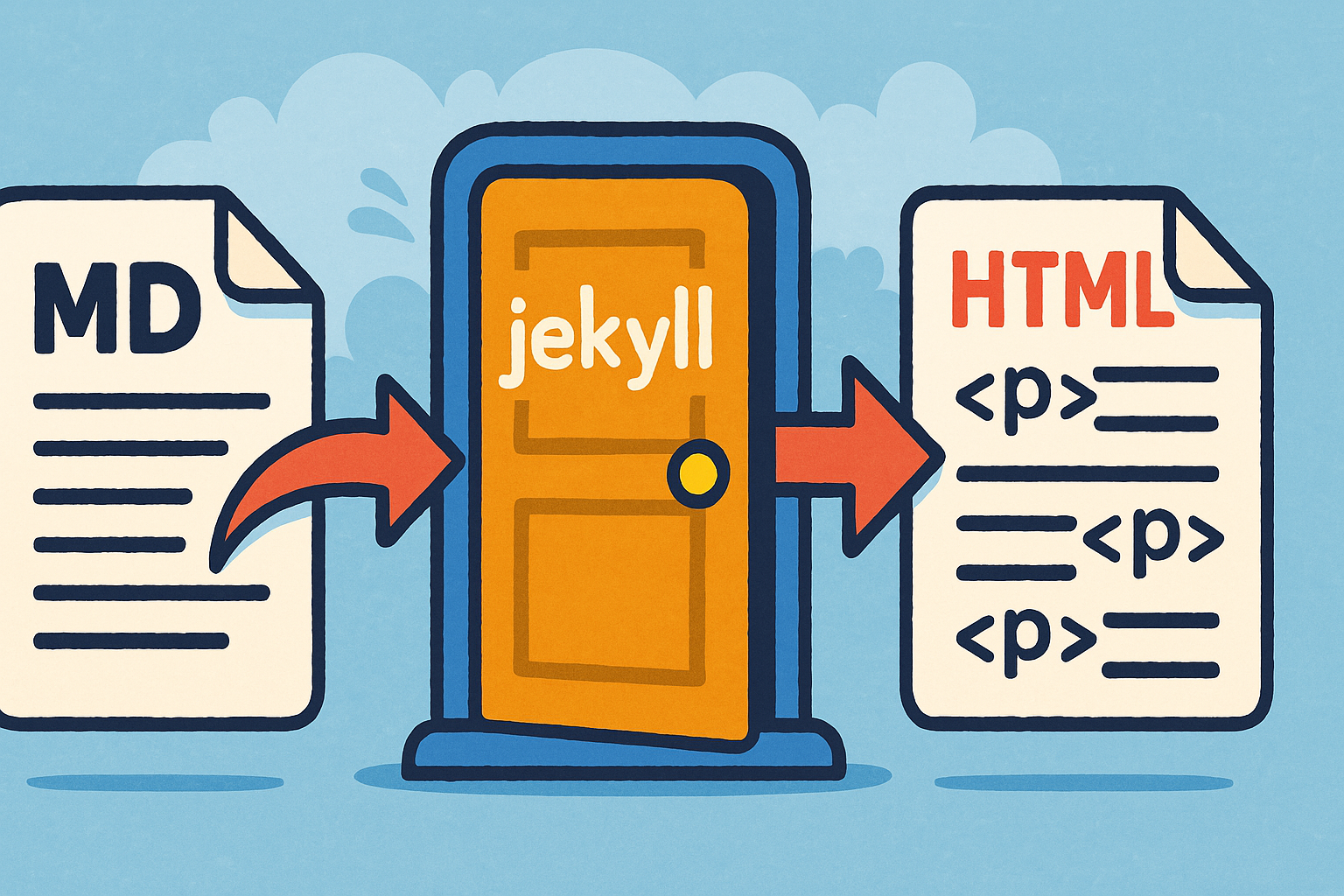
这里是官网的地址,但是小白肯定没办法快速听懂。
https://jekyllcn.com/ 这个网站是中文的翻译版
怎么把markdown笔记转换成html?
很简单,在仓库根目录下建一个_posts文件夹,然后创建你的markdown笔记,命名为年-月-日-标题.md(比如这篇就是2025-04-11-How-to-make-a-website-like-this.md)。写好笔记,然后在最顶部写上yaml代码(比如你现在看到的这篇博客的代码)就可以了:
---

layout: post
category: tech
permalink: /blog/2025-04-11-How-to-make-a-website-like-this
title: 从零打造博客网站(入门篇)
excerpt: "了解如何从零开始构建一个简单的博客网站,掌握基础的HTML、CSS和JS编程知识。我相信任何人都能通过这篇帖子学会用Github Pages快速搭建属于自己的博客网站。"

---
我来讲讲每行是什么意思:
layout定义了这篇博客的模版。为了应用一个模版,你需要在仓库根目录下建一个_layouts文件夹,然后在里面新建一个post.html,然后写一个包含content的代码,比如下面这样:
<!DOCTYPE html>
<html lang="zh-CN">
<head>
    <title>{{ page.title }}</title>
</head>
	<body>
		{{ content }}
	</body>
</html>
你应该也注意到title字段了。是的,头信息可以被读取从而展示,比如这里将title的信息作为博客的标签页标题。
category定义了这篇文章所属的类别,类似还有tag字段,不同的是:一个博客只有一个category,但是可以有很多个tag。比如:
category: tech
tag: website,html,css,javascript
这些信息能够通过展示,让读者更快了解文章大致的内容,也能实现在一个页面筛选博客,从而快速查找。
permalink定义了这个博客的网址。比如permalink: /blog代表着这个页面的网址是knight-de-ficus.github.io/blog
title定义了标题。excerpt定义了博客的简介。
最后,你可能会疑问这些字段是否都要写。不是的,你可以什么都不写,就像这样:
---
---
只是,你生成的网页没有模版,其他的页面也无从知道这篇文章的标题以及其他信息。你也就无法构建一个展示全部博客的页面。
构建一个“全部博客”页面
通过jekyll内置的liquid语言,你可以指挥jekyll做遍历的操作,这就为构建这样的一个页面提供了可能性。
比如展示所有博客的标题和时间:
<post-list class="posts">
{% for post in site.posts %}
    <a href="/assets/blog/2025-04-11-How-to-make-a-website-like-this/{{ post.url }}" title="{{ post.title }}">
        <post-title>{{ post.title }}</post-title>
        <span>{{ post.date | date_to_string }}</span>
    </a>
    <hr>
{% endfor %}
</post-list>
遍历_posts文件夹,读取每个文件的yaml头信息,展示其标题和时间,然后加入超链接导向博客的网址。
此外还可以做其他操作。比如我的网站实现随机背景图时,获取背景图片的列表
{% for file in site.static_files %}
	{% if file.path contains 'background' %}"{{ file.name }}",{% endif %}
{% endfor %}];
榨干jekyll的价值
理论上,学到上面两个就可以搭建和我一模一样的网站了。不过我相信每个人都有每个人独特的需求,academicpages.github.io展示了原版jekyll的每一个功能,充分利用github pages。如果你可以搭建自己的服务器并部署jekyll,你甚至可以自定义编译器,加插件(不幸的是,github pages不支持加插件)
你和别人看到的是一样的吗?
我们通常(我猜也只能)用电脑写代码、部署和观察网页,但是看你网页的其他人却不一定。如果你希望一个元素在各种设备上都能正常显示的话,就要在分辨率有所变化的时候改变相应的代码,比如这个网站的标题栏针对不同宽度会有相应的变化。


后记
我的前端技术在程序员中只是刚入门的水平,但是我在从零到一这个过程中踩了不少坑,真心希望其他小白能通过这个博客少走弯路。进步,进步,还是该死的进步。我相信不断地学习能够把我带到更高的高度。
 闽公网安备35010202002121号